
 Laptop
 Máy Để Bàn
 Linh Kiện PC
 Màn hình PC
 Sạc Laptop
 Dịch vụ sửa chữa
 Kho Phần Mềm
 Kinh nghiệm
 Khuyến mại
Games
Raft tải game miễn phí mới nhất 2025: cách tải hợp lệ và cài đặt an toàn
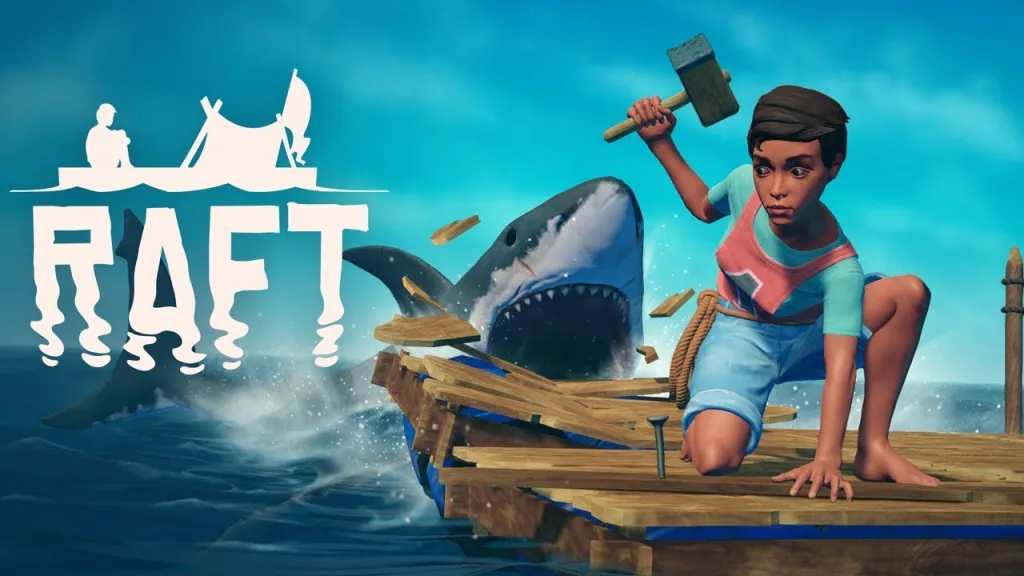
Raft: tải game hợp lệ, cấu hình và cài đặt an toàn trên PC
Nếu bạn đang tìm “Raft tải game miễn phí mới nhất 2025”, điểm quan trọng nhất là phân biệt rõ giữa cách chơi thử hợp lệ và các file crack, repack hoặc bản nén trôi nổi. Raft là game sinh tồn, xây dựng bè và co-op trên biển do Redbeet Interactive phát triển, Axolot Games phát hành. Bản đầy đủ trên Steam phát hành ngày 20/06/2022, còn trang Steam hiện vẫn là nguồn nên ưu tiên để mua, tải, cập nhật và kiểm tra yêu cầu hệ thống. Bài viết này không chia sẻ link lậu, key kích hoạt, bypass bản quyền hoặc hướng dẫn né bảo vệ phần mềm; nội dung tập trung vào cách tải đúng nguồn, kiểm tra cấu hình, cài đặt ổn định và xử lý lỗi thường gặp.
Raft không phải game quá nặng so với nhiều tựa AAA, nhưng vẫn cần Windows 64-bit, card đồ họa hỗ trợ DirectX 11, đủ RAM và đường truyền ổn định nếu chơi co-op. Với máy tính cũ, laptop văn phòng hoặc PC gaming đã lâu chưa vệ sinh, lỗi tụt FPS, treo khi vào world, mất kết nối Steam hoặc thiếu thư viện có thể làm trải nghiệm kém hơn nhiều so với cấu hình ghi trên giấy. Vì vậy, trước khi tải hoặc mua game, bạn nên kiểm tra cả cấu hình, ổ cứng, driver, nhiệt độ và tài khoản Steam.
Raft là game gì và phù hợp với ai?
Raft đưa người chơi lên một chiếc bè nhỏ giữa đại dương. Bạn dùng móc kéo rác nổi, nhặt tài nguyên, lọc nước, nấu thức ăn, mở rộng bè, chế tạo công cụ, lặn tìm vật liệu và phòng thủ trước cá mập. Càng chơi lâu, chiếc bè càng giống một căn cứ nổi với khu trồng trọt, bếp, máy lọc nước, khu chứa đồ, buồm, neo, radar và các thiết bị phục vụ hành trình khám phá đảo.
Điểm hấp dẫn của Raft nằm ở vòng lặp sinh tồn dễ hiểu nhưng có chiều sâu. Người mới có thể học từng bước: nhặt ván, nhựa, lá cọ; chế tạo cốc và máy lọc nước; nướng cá; mở rộng sàn bè; sau đó mới nghĩ đến nghiên cứu, kim loại, pin, anten và các đảo cốt truyện. Nếu bạn thích game co-op nhẹ nhàng, xây căn cứ, thu thập tài nguyên và tự tạo mục tiêu, Raft rất phù hợp. Nếu bạn muốn hành động nhanh, bắn súng liên tục hoặc đồ họa siêu thực, game có thể không đúng kỳ vọng.
Raft cũng phù hợp với nhóm bạn chơi online vì nhịp game chia việc khá rõ. Một người thu tài nguyên, một người nấu ăn, một người sửa bè, một người lặn, một người định hướng. Khi chơi trên máy yếu, bạn nên giảm bớt hiệu ứng, giới hạn FPS và tránh để quá nhiều vật trang trí động trên bè vì world càng lớn thì tải CPU, RAM và GPU càng tăng.
Cách tải Raft hợp lệ và tránh file rủi ro
Nguồn tải Raft nên bắt đầu từ Steam hoặc trang chính thức dẫn về nền tảng phân phối hợp lệ. Trên Steam, trang game hiển thị nhà phát triển Redbeet Interactive, nhà phát hành Axolot Games, ngày phát hành, đánh giá, tính năng single-player, online co-op, Steam Cloud và yêu cầu hệ thống. Khi tải qua Steam, file game được quản lý qua tài khoản, tự cập nhật, có kiểm tra tính toàn vẹn file và giảm rủi ro mã độc so với file lạ.
Nếu bạn chỉ muốn thử trước khi mua, hãy kiểm tra xem nhà phát hành có demo, sự kiện chơi thử hoặc chương trình giảm giá chính thức hay không. Không nên tải các bản được quảng cáo là “full miễn phí”, “không cần Steam”, “không cần mật khẩu”, “active sẵn” hoặc “repack siêu nhẹ” từ website không rõ danh tính. Các file này thường yêu cầu tắt antivirus, chạy quyền admin hoặc cài thêm launcher lạ. Đây là dấu hiệu rủi ro cho dữ liệu cá nhân, tài khoản game, ví điện tử, trình duyệt và toàn bộ máy tính.
Với người dùng tại Tân Bình hoặc TP.HCM đang dùng máy cũ, cách an toàn là kiểm tra cấu hình trước, sau đó mua/tải từ Steam khi máy đáp ứng được yêu cầu tối thiểu. Nếu máy quá yếu, bạn nên cân nhắc nâng cấp SSD, RAM hoặc chọn một máy tính gaming cũ phù hợp thay vì cố chạy bản lậu có thể làm Windows lỗi thêm.
Cấu hình chơi Raft trên PC cần lưu ý
Theo trang Steam của Raft, cấu hình tối thiểu cần hệ điều hành 64-bit, Windows 7 trở lên, CPU Intel Core i5 2.6GHz hoặc tương đương, RAM 6GB, GPU GeForce GTX 700 series hoặc tương đương, DirectX 11, kết nối Internet băng rộng và khoảng 10GB dung lượng trống. Cấu hình khuyến nghị gồm CPU Intel Core i5-6600 3.3GHz hoặc tương đương, RAM 8GB, GPU GeForce GTX 1050 series hoặc tương đương, DirectX 11 và 10GB dung lượng trống.
Trên thực tế năm 2026, Steam Client đã chuyển sang hỗ trợ Windows 10 trở lên, nên máy còn Windows 7 hoặc Windows 8 có thể gặp vấn đề với Steam dù game cũ hơn vẫn ghi yêu cầu thấp. Nếu bạn đang dùng laptop đời cũ, hãy kiểm tra trước bằng tổ hợp Windows + R, nhập dxdiag, xem phiên bản Windows, CPU, RAM, DirectX và tên card đồ họa. Với PC, cần kiểm tra thêm nguồn, nhiệt độ GPU và dung lượng SSD vì game sinh tồn thường đọc/ghi dữ liệu world liên tục.
Raft có thể chạy trên nhiều máy tầm trung, nhưng trải nghiệm tốt hơn khi máy có SSD, 8GB RAM trở lên và GPU rời tương đương GTX 1050 hoặc cao hơn. Nếu chỉ dùng đồ họa tích hợp đời cũ, bạn vẫn có thể vào game ở thiết lập thấp trong một số trường hợp, nhưng FPS dễ giảm khi bè lớn, nhiều vật phẩm, trời mưa, lặn dưới nước hoặc chơi co-op. Khi mua máy cũ để chơi Raft, nên kiểm tra thực tế bằng game hoặc benchmark nhẹ thay vì chỉ nhìn tên CPU.
Quy trình cài đặt Raft sạch và ổn định
Trước khi cài, hãy cập nhật Windows, driver GPU, Steam Client và kiểm tra ổ đĩa còn đủ dung lượng. Nếu ổ C gần đầy, nên dọn bớt file tạm hoặc cài game vào SSD phụ còn trống. Tránh cài game vào ổ HDD cũ có dấu hiệu bad sector vì việc tải map, lưu world và đồng bộ Steam Cloud có thể lỗi giữa chừng. Với laptop, nên cắm sạc và chọn chế độ hiệu năng phù hợp khi tải và chạy game.
Sau khi mua hoặc thêm game vào thư viện Steam, mở Steam Library, chọn Raft, bấm Install, chọn thư mục cài đặt, đợi tải xong và khởi động lần đầu. Nếu Steam yêu cầu cài thêm runtime như Visual C++ hoặc DirectX, hãy cho phép cài từ trình cài chính thức đi kèm Steam. Không tải DLL rời từ website lạ để chép vào thư mục game vì rất dễ gặp mã độc hoặc sai phiên bản.
Khi vào game lần đầu, hãy tạo world mới ở thiết lập mặc định, chơi thử 10-15 phút để kiểm tra FPS, nhiệt độ, tiếng quạt, độ ổn định chuột/phím và âm thanh. Nếu máy bị giật, giảm độ phân giải, giảm chất lượng bóng, tắt bớt ứng dụng nền như trình duyệt nhiều tab, phần mềm quay màn hình, overlay không cần thiết. Với co-op, kiểm tra NAT, firewall và trạng thái online của Steam trước khi kết luận game lỗi.
Lỗi thường gặp khi tải hoặc chơi Raft
Lỗi tải chậm hoặc tải lại liên tục thường liên quan đến mạng, server Steam, ổ đĩa hoặc thư mục Steam Library. Bạn có thể thử đổi Download Region trong Steam, tạm dừng rồi tiếp tục tải, kiểm tra dung lượng trống và chạy Verify integrity sau khi cài xong. Nếu ổ đĩa báo 100% liên tục, máy dùng HDD cũ có thể là nguyên nhân làm quá trình giải nén và cập nhật rất chậm.
Lỗi không mở được game thường đến từ driver GPU cũ, thiếu Visual C++, thiếu DirectX, antivirus chặn nhầm hoặc Windows quá cũ. Cách xử lý an toàn là cập nhật driver từ NVIDIA, AMD hoặc Intel, chạy Steam với quyền phù hợp, kiểm tra file game bằng Steam và khởi động lại máy. Không nên tắt toàn bộ bảo mật để chạy file lạ, đặc biệt khi file không đến từ Steam.
Lỗi tụt FPS trong Raft có thể do cấu hình thấp, nhiệt độ cao, RAM thiếu hoặc world quá nặng. Hãy giảm thiết lập đồ họa, đóng app nền, đặt game trên SSD, vệ sinh tản nhiệt nếu laptop nóng bất thường và kiểm tra Task Manager khi chơi. Nếu CPU/GPU lên nhiệt cao rồi tụt xung, nâng cấp phần mềm sẽ không đủ; máy cần vệ sinh, thay keo tản nhiệt hoặc kiểm tra quạt.
Lỗi co-op không vào được phòng bạn bè thường liên quan đến Steam Friends, firewall, kết nối mạng hoặc khác phiên bản game. Hãy đảm bảo cả hai máy dùng bản Steam cập nhật, trạng thái Steam đang online, firewall cho phép Steam và Raft đi qua mạng riêng. Nếu chơi ở quán, văn phòng hoặc mạng ký túc xá, một số cổng kết nối có thể bị giới hạn.
Dữ liệu, tài khoản và bảo mật khi cài game
Game sinh tồn như Raft tạo file lưu world, thiết lập người chơi và dữ liệu đồng bộ tài khoản. Trước khi cài lại Windows, đổi ổ cứng hoặc chuyển máy, hãy kiểm tra Steam Cloud và sao lưu dữ liệu quan trọng. Nếu bạn dùng chung máy với người khác, không lưu mật khẩu Steam trên trình duyệt lạ, bật Steam Guard và tránh đăng nhập tài khoản trên máy không kiểm soát được phần mềm nền.
Các bản crack hoặc repack thường yêu cầu thao tác nguy hiểm như tắt Windows Defender, thêm thư mục vào danh sách loại trừ, chạy patch bằng quyền admin hoặc nhập mật khẩu giải nén từ website quảng cáo. Những thao tác này có thể mở đường cho phần mềm đánh cắp cookie, tài khoản Steam, Facebook, Gmail hoặc dữ liệu công việc. Nếu máy đã từng chạy file kiểu này và bắt đầu chậm, hiện quảng cáo, tự mở tab lạ hoặc mất quyền truy cập tài khoản, nên ngắt mạng, sao lưu dữ liệu cần thiết và kiểm tra mã độc càng sớm càng tốt.
Với máy dùng cho học tập hoặc làm việc, nên tách rõ tài khoản cá nhân và tài khoản game, không cài mod hoặc launcher không rõ nguồn vào máy chứa dữ liệu quan trọng. Mod có thể làm game thú vị hơn, nhưng chỉ nên dùng nguồn có cộng đồng rõ ràng, đọc kỹ hướng dẫn và sao lưu world trước khi cài.
Khi nào nên nâng cấp máy để chơi Raft?
Bạn nên nghĩ đến nâng cấp khi máy chỉ có HDD, RAM 4GB, GPU quá cũ, Windows lỗi nhiều hoặc nhiệt độ tăng nhanh khi vừa vào game. Nâng SSD thường giúp Windows, Steam và game phản hồi nhanh hơn. Nâng RAM từ 4GB lên 8GB hoặc 16GB giúp giảm tình trạng giật khi mở Steam, Discord, trình duyệt và game cùng lúc. Với PC, nâng GPU có ý nghĩa nếu nguồn đủ công suất, mainboard tương thích và case tản nhiệt ổn.
Nếu laptop văn phòng không có GPU rời, việc nâng RAM/SSD chỉ giúp hệ thống mượt hơn chứ không biến máy thành laptop gaming thật sự. Trường hợp bạn muốn chơi Raft, Minecraft shader nhẹ, GTA V, Valorant hoặc các game co-op khác, một laptop gaming cũ hoặc PC gaming cũ có GTX 1050, GTX 1650, GTX 1660 hoặc GPU tương đương sẽ hợp lý hơn. Khi mua máy cũ, cần kiểm tra nhiệt độ, pin, màn hình, bàn phím, SSD, cổng sạc và hiệu năng thực tế.
Máy Tính Giá Sỉ có các nhóm nội dung liên quan để bạn tham khảo trước khi quyết định: máy tính gaming giá rẻ Tân Bình, bán máy tính chơi game giá rẻ Tân Bình và hướng dẫn tải game GTA 5 an toàn. Các liên kết này hữu ích nếu bạn đang cân nhắc cấu hình chơi game thay vì chỉ xử lý riêng Raft.
Gợi ý tối ưu Raft cho máy yếu
Nếu máy chỉ vừa đủ cấu hình, hãy bắt đầu bằng độ phân giải thấp hơn màn hình gốc, giảm chất lượng bóng, giảm hiệu ứng nước nếu có tùy chọn phù hợp, giới hạn FPS và tắt overlay không cần thiết. Khi chơi co-op, host nên là máy mạnh hơn và mạng ổn định hơn. Nếu bạn là host trên laptop yếu, người chơi khác có thể gặp lag dù máy của họ đủ mạnh.
Trong quá trình chơi, tránh mở quá nhiều ứng dụng nền. Trình duyệt nhiều tab, phần mềm đồng bộ dữ liệu, app họp online, phần mềm quay màn hình và antivirus đang quét toàn bộ ổ đĩa đều có thể làm game khựng. Nên đặt Steam Library trên SSD, giữ trống ít nhất vài chục GB để Windows có không gian cập nhật và cache. Nếu quạt laptop hú lớn, máy nóng ở khu vực bản lề hoặc tự tụt FPS sau vài phút, hãy kiểm tra tản nhiệt thay vì chỉ hạ cấu hình game.
Với world đã chơi lâu, bè quá lớn và nhiều vật phẩm có thể làm FPS giảm. Bạn có thể dọn bớt vật trang trí không cần thiết, chia khu chứa đồ hợp lý, tránh đặt quá nhiều đèn hoặc đối tượng động gần nhau. Đây là cách tối ưu trong game, không cần can thiệp file hệ thống hoặc dùng công cụ tăng tốc không rõ nguồn gốc.
Câu hỏi thường gặp về tải và cài Raft
Raft có tải miễn phí hợp pháp không?
Nếu nhà phát hành đang cung cấp demo, chơi thử hoặc khuyến mãi chính thức thì bạn có thể tải miễn phí hợp pháp qua nền tảng đó. Bản đầy đủ của Raft trên Steam là bản trả phí; không nên dùng file crack, repack hoặc bản “full miễn phí” từ nguồn lạ.
Raft có chơi offline được không?
Raft chủ yếu được quản lý qua Steam. Một số tình huống có thể chơi đơn khi đã cài và xác thực phù hợp, nhưng bạn vẫn nên đăng nhập Steam, cập nhật game và đồng bộ dữ liệu trước. Co-op online cần kết nối mạng ổn định.
Máy RAM 4GB có chơi Raft được không?
Không nên kỳ vọng ổn định. Yêu cầu tối thiểu trên Steam là 6GB RAM, còn trải nghiệm thực tế nên có 8GB trở lên. Nếu máy chỉ có 4GB RAM, Windows và Steam đã chiếm phần lớn bộ nhớ, game dễ giật hoặc văng.
Raft bị tụt FPS thì nên nâng gì trước?
Hãy kiểm tra nhiệt độ, RAM, ổ đĩa và GPU trước. Nếu máy dùng HDD và RAM thấp, nâng SSD/RAM giúp hệ thống mượt hơn. Nếu GPU quá yếu, giảm thiết lập chỉ giúp một phần; muốn FPS cao hơn cần máy có card đồ họa phù hợp.
Cài Raft từ file ngoài Steam có an toàn không?
Không nên, trừ khi đó là nguồn chính thức do nhà phát hành chỉ định. File ngoài Steam rất khó kiểm chứng, có thể chứa mã độc hoặc làm mất tài khoản. Cách an toàn là tải qua Steam hoặc nền tảng phân phối hợp lệ.
Bài viết liên quan
Terra Invicta GAME MỚI NHẤT 2025 – Hướng dẫn cài đặt hợp lệ
Capcom Fighting Collection 2 RUNE – Bộ Game Đối Kháng Capcom Fighting Collection 2 RUNE Cho PC
No Man’s Sky 2025 – Hướng dẫn tải và cài đặt hợp lệ
The Witness MỚI NHẤT 2025 – Hướng dẫn dùng phần mềm hợp lệ – Hướng dẫn cài đặt hợp lệ
Tải Minecraft Story Mode Season Two Full Free – Trải Nghiệm Toàn Bộ Minecraft Story Mode Season 2 Cho PC
Tải Stellaris.BioGenesis.v4.0.11.REPACK-KaOs – Khám phá thiên hà theo cách của bạn