
 Laptop
 Máy Để Bàn
 Linh Kiện PC
 Màn hình PC
 Sạc Laptop
 Dịch vụ sửa chữa
 Kho Phần Mềm
 Kinh nghiệm
 Khuyến mại
Kinh nghiệm hướng dẫn
Laptop cũ Lenovo ThinkPad X240 – Dòng máy bền bỉ cho sinh viên
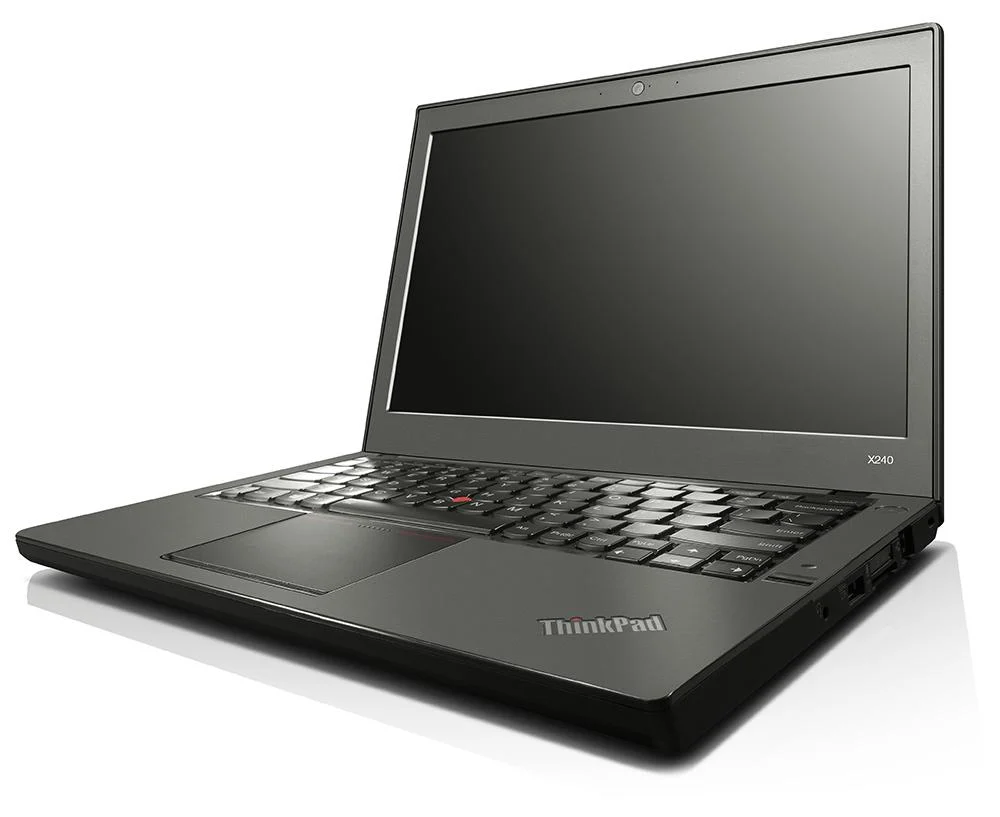
Laptop cũ Lenovo ThinkPad X240 cho sinh viên: nhỏ gọn, bền, dễ nâng cấp
Laptop cũ Lenovo ThinkPad X240 là lựa chọn hợp lý cho sinh viên cần một máy học tập gọn nhẹ, bàn phím tốt, chi phí vừa phải và không đòi hỏi cấu hình quá mới. Dòng ThinkPad X240 có màn hình 12.5 inch, thân máy chắc, dùng CPU Intel Core i5 hoặc Core i7 tiết kiệm điện, phù hợp cho Word, Excel, học online, tra cứu tài liệu, làm báo cáo, học lập trình cơ bản và mang theo mỗi ngày.
Điểm cần nhìn đúng là X240 không phải laptop gaming hay máy đồ họa nặng. Giá trị của máy nằm ở độ bền, bàn phím, tính cơ động và khả năng nâng cấp SSD/RAM để dùng ổn định hơn. Khi mua tại Máy Tính Giá Sỉ, sinh viên nên kiểm tra tình trạng pin, màn hình, bàn phím, ổ cứng SSD, cổng kết nối và chính sách bảo hành trước khi chốt máy.
ThinkPad X240 phù hợp với sinh viên nào?
Lenovo ThinkPad X240 phù hợp nhất với sinh viên cần laptop học tập hằng ngày, ưu tiên gọn, bền và dễ đem theo hơn là màn hình lớn hay hiệu năng cao. Máy hợp với các ngành kinh tế, ngoại ngữ, luật, sư phạm, quản trị, kế toán cơ bản, marketing nội dung, sinh viên học lập trình nhập môn hoặc người cần một laptop phụ để ghi chép, làm bài và họp trực tuyến.
Nếu bạn thường mở nhiều tab trình duyệt, dùng Google Docs, Microsoft Office, Zoom, Zalo, Canva nhẹ hoặc phần mềm học tập trên nền web, X240 vẫn đáp ứng tốt khi được gắn SSD và RAM phù hợp. Với nhu cầu Photoshop nặng, dựng video, AutoCAD 3D, chơi game online nặng hoặc chạy máy ảo thường xuyên, bạn nên cân nhắc các dòng cao hơn như ThinkPad T-series đời mới, Dell Latitude, HP EliteBook hoặc nhóm laptop cũ giá rẻ có cấu hình mạnh hơn.
Với sinh viên hay di chuyển bằng xe máy, học nhiều ca trong ngày hoặc cần bỏ máy vào balo nhỏ, kích thước 12.5 inch là lợi thế rõ rệt. Máy không chiếm nhiều không gian trên bàn học, quán cà phê, thư viện và vẫn đủ để làm việc văn phòng cơ bản.
Cấu hình Lenovo ThinkPad X240 nên chọn khi mua cũ
ThinkPad X240 thường gặp trên thị trường máy cũ với CPU Intel Core i5-4200U, Core i5-4300U hoặc một số phiên bản Core i7-4600U. Đây là dòng CPU tiết kiệm điện, đủ cho tác vụ văn phòng và học tập cơ bản. Máy dùng đồ họa tích hợp Intel HD Graphics 4400, phù hợp xuất hình, xem video, chỉnh ảnh nhẹ và không dành cho game nặng.
Cấu hình đáng chọn cho sinh viên là SSD từ 120GB đến 256GB, RAM 8GB nếu ngân sách cho phép. Bản RAM 4GB vẫn dùng được cho Word, Excel nhẹ nhưng dễ chậm khi mở nhiều tab Chrome hoặc học online song song với tài liệu. Nếu bạn cần lưu nhiều tài liệu, ảnh, bài giảng và phần mềm học tập, SSD 256GB sẽ thoải mái hơn SSD 120GB.
- CPU: Intel Core i5 U-series hoặc Core i7 U-series đời 4, ưu tiên máy chạy mát và ổn định.
- RAM: nên chọn 8GB để học online, mở trình duyệt và làm báo cáo mượt hơn.
- Ổ cứng: SSD 120GB đủ dùng cơ bản, SSD 256GB phù hợp dùng lâu dài hơn.
- Màn hình: 12.5 inch, cần kiểm tra điểm sáng, ám màu, sọc và bản lề.
- Pin: kiểm tra thời lượng thực tế thay vì chỉ nghe thông số quảng cáo.
- Cổng kết nối: thử USB, sạc, Wi-Fi, webcam, âm thanh và bàn phím trước khi nhận máy.
Ưu điểm thực tế của laptop cũ Lenovo ThinkPad X240
Ưu điểm lớn nhất của ThinkPad X240 là cảm giác dùng ổn định trong nhóm laptop nhỏ gọn đời cũ. Bàn phím ThinkPad có độ nảy tốt, hành trình phím rõ, giúp sinh viên gõ bài luận, ghi chú và nhập liệu lâu đỡ mỏi tay hơn nhiều mẫu máy mỏng nhẹ giá rẻ. TrackPoint và touchpad cũng hữu ích khi làm việc nhanh mà không cần chuột rời.
Khung máy ThinkPad X240 được thiết kế cho môi trường doanh nghiệp nên có độ chắc tốt so với nhiều laptop phổ thông cùng tầm giá. Khi mua cũ, điều này không có nghĩa là máy nào cũng đẹp như mới, nhưng giúp dòng X240 vẫn đáng xem nếu máy đã được kiểm tra kỹ, bản lề chắc, vỏ không móp nặng và main hoạt động ổn định.
Một ưu điểm khác là chi phí nâng cấp dễ kiểm soát. Thay SSD hoặc tăng RAM thường mang lại khác biệt rõ hơn so với việc cố mua một máy đời mới nhưng cấu hình yếu. Với sinh viên cần tiết kiệm, chọn một chiếc X240 tình trạng tốt rồi nâng SSD/RAM đúng nhu cầu có thể là phương án kinh tế.
Nhược điểm cần biết trước khi mua ThinkPad X240 cũ
ThinkPad X240 là laptop đời cũ nên người mua cần đặt kỳ vọng đúng. Màn hình 12.5 inch nhỏ, độ phân giải phổ biến ở nhiều máy là HD, không thoải mái bằng màn hình 14 hoặc 15.6 inch nếu bạn thường chia đôi cửa sổ, làm bảng tính lớn hoặc đọc tài liệu PDF nhiều trang. Nếu mắt dễ mỏi, bạn nên thử trực tiếp trước khi quyết định.
Hiệu năng của CPU đời 4 chỉ phù hợp học tập và văn phòng cơ bản. Máy không phù hợp để dựng video, thiết kế đồ họa nặng, chơi game eSports hiện đại hoặc chạy nhiều phần mềm chuyên ngành cùng lúc. Pin trên laptop cũ cũng phụ thuộc vào tình trạng từng máy, nên cần test thời lượng thực tế, số lần sạc và khả năng giữ pin khi rút sạc.
Ngoài ra, do X240 đã qua sử dụng, chất lượng từng chiếc có thể khác nhau. Một máy đẹp ngoại hình nhưng pin yếu, bàn phím liệt nhẹ hoặc SSD kém vẫn gây phiền khi học. Vì vậy, chính sách bảo hành, đổi trả và khả năng hỗ trợ sau bán quan trọng không kém thông số cấu hình.
Cách kiểm tra Lenovo ThinkPad X240 trước khi nhận máy
Khi mua laptop cũ Lenovo ThinkPad X240, bạn nên dành ít nhất 10 đến 15 phút kiểm tra máy thay vì chỉ nhìn ngoại hình. Đầu tiên, mở máy nguội để xem tốc độ khởi động, tiếng quạt, nhiệt độ và lỗi lạ trong quá trình vào Windows. Sau đó thử bàn phím từng phím, touchpad, TrackPoint, webcam, loa, micro, Wi-Fi và các cổng USB.
Tiếp theo, kiểm tra màn hình bằng nền trắng, đen, đỏ, xanh lá và xanh dương để phát hiện điểm chết, sọc, ám màu hoặc vùng sáng bất thường. Bản lề cần chắc, không xệ màn, không kêu lớn khi đóng mở. Với pin, hãy xem phần trăm pin giảm trong vài phút sử dụng thực tế, hỏi rõ pin còn bảo hành hay không và có hỗ trợ thay pin khi cần không.
Cuối cùng, kiểm tra ổ cứng SSD và RAM. SSD nên có tình trạng sức khỏe tốt, không báo lỗi, dung lượng đúng như tư vấn. Nếu bạn chưa rành kỹ thuật, hãy nhờ kỹ thuật viên tại cửa hàng mở thông tin cấu hình, test nhanh và ghi rõ cấu hình trên phiếu bán hàng để tránh nhầm lẫn sau này.
Mua ThinkPad X240 tại Máy Tính Giá Sỉ có gì cần lưu ý?
Máy Tính Giá Sỉ tại 121 Thành Mỹ, P8, Tân Bình, TP.HCM phù hợp với sinh viên muốn xem máy trực tiếp, so sánh nhiều lựa chọn trong cùng tầm ngân sách và được tư vấn cấu hình theo ngành học. Với ThinkPad X240, bạn nên nói rõ nhu cầu như học online, làm báo cáo, học lập trình cơ bản, mang máy đi học hằng ngày hay cần pin lâu để cửa hàng tư vấn bản phù hợp hơn.
Ngoài ThinkPad X240, bạn có thể so sánh thêm các mẫu laptop cũ khác trong nhóm mua laptop cũ giá rẻ để chọn đúng kích thước màn hình, RAM, SSD và mức bảo hành. Nếu máy đang dùng bị lỗi, cần nâng cấp hoặc vệ sinh trước khi tiếp tục học, bạn có thể tham khảo thêm dịch vụ sửa laptop Tân Bình. Trường hợp muốn bán máy cũ để bù tiền lên đời, xem thêm dịch vụ thu mua laptop cũ Tân Bình.

Gợi ý chọn máy theo ngân sách sinh viên
Nếu ngân sách rất tiết kiệm, bạn có thể chọn ThinkPad X240 Core i5, RAM 4GB, SSD 120GB cho nhu cầu soạn thảo, học online và tra cứu. Tuy nhiên, cấu hình này chỉ nên dùng khi bạn chấp nhận mở ít tab và không cài quá nhiều phần mềm. Nếu có thể thêm ngân sách, bản RAM 8GB và SSD 256GB đáng chọn hơn vì dùng thoải mái hơn trong cả học kỳ.
Nếu bạn học ngành có phần mềm nặng hơn, hãy so sánh X240 với các dòng 14 inch cấu hình cao hơn. Một laptop rẻ nhưng không đáp ứng phần mềm chuyên ngành sẽ khiến bạn mất thời gian hơn là tiết kiệm. Ngược lại, nếu nhu cầu chỉ là học tập văn phòng, viết báo cáo, học ngoại ngữ và họp trực tuyến, X240 tình trạng tốt vẫn là lựa chọn thực dụng.
Quan trọng nhất là không nên chọn máy chỉ vì tên ThinkPad hoặc giá thấp. Hãy chọn chiếc có tình trạng rõ ràng, SSD tốt, bàn phím ổn, màn hình dễ nhìn, pin còn dùng được và được bảo hành minh bạch. Với laptop cũ, tình trạng thực tế của từng máy luôn quan trọng hơn một vài dòng thông số.
Câu hỏi thường gặp về laptop cũ Lenovo ThinkPad X240
ThinkPad X240 còn phù hợp cho sinh viên không?
Còn phù hợp nếu nhu cầu chính là học online, soạn thảo, làm bảng tính nhẹ, tra cứu tài liệu, học lập trình cơ bản và mang máy đi học. Máy không phù hợp cho game nặng, dựng video hoặc đồ họa chuyên sâu.
Nên chọn RAM 4GB hay 8GB cho ThinkPad X240?
Nên chọn 8GB nếu ngân sách cho phép. RAM 4GB chỉ phù hợp nhu cầu rất cơ bản, còn 8GB giúp mở trình duyệt, Office và phần mềm học tập ổn định hơn.
SSD 120GB có đủ dùng cho sinh viên không?
SSD 120GB đủ cho Windows, Office và tài liệu nhẹ, nhưng SSD 256GB hợp lý hơn nếu bạn lưu nhiều bài giảng, ảnh, phần mềm học tập hoặc muốn dùng lâu dài.
Khi mua ThinkPad X240 cũ cần kiểm tra gì kỹ nhất?
Cần kiểm tra màn hình, bàn phím, touchpad, TrackPoint, pin, SSD, Wi-Fi, webcam, loa, cổng USB, bản lề và chính sách bảo hành. Nên thử máy trực tiếp thay vì chỉ xem ảnh.
ThinkPad X240 có nâng cấp được không?
Máy có thể nâng cấp SSD và tùy cấu hình có thể nâng RAM theo giới hạn phần cứng. Trước khi mua, nên hỏi kỹ cấu hình hiện tại và phương án nâng cấp phù hợp.
Bài viết liên quan
Dòng máy cảm ứng nhưng không gập – có đáng mua?
Laptop Cũ Giá Rẻ Full HD: Cách Chọn Máy Hiển Thị Sắc Nét
Thay Bàn Phím Laptop Asus Tân Bình
Cách thiết lập bàn phím ngoài & chuột không dây cho laptop cũ khi làm việc từ xa
Cách Kiểm Tra Loa Laptop Cũ Giá Rẻ Có Bị Rè Hay Không
Laptop hàn lại cáp màn hình bị bung: kinh nghiệm mua máy cũ